





UWAGA: Dla użytkowników systemu Kamsoft ważna informacja na końcu artykułu!
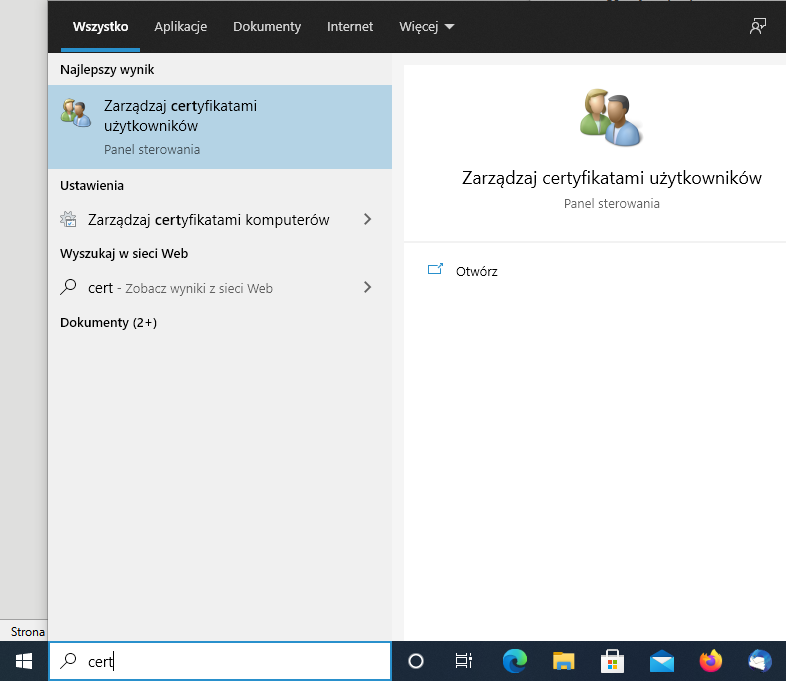
Aby sprawdzić jaka jest ważność certyfikatu w konkretnej aptece należy uruchomić program „Zarządzaj certyfikatami użytkowników systemu Windows”. Uruchamia się go prosto, wpisując w pole wyszukiwania systemu Windows frazę „cert”.
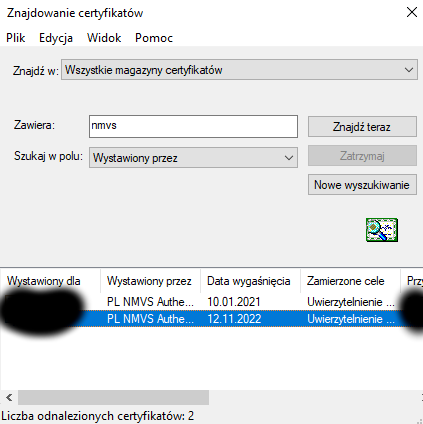
Po uruchomieniu tego programu przechodzimy do menu Akcja/Znajdź certyfikaty i w polu zawiera wpisujemy frazę „nmvs” a następnie klikamy na Znajdź teraz.
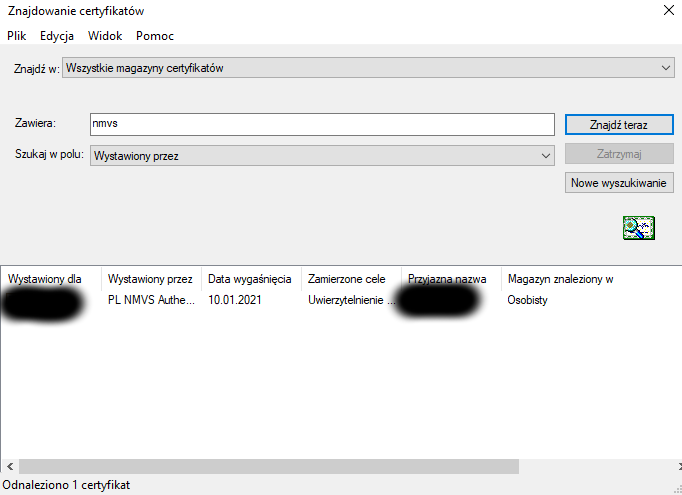
„Data wygaśnięcia” to data po której apteka straci możliwość weryfikacji kodów QR dlatego do tej daty w aptece powinniśmy na wszystkich komputerach zainstalować nową wersję certyfikatu z dłuższą datą ważności.
Zwykle informację o kończącej się dacie ważności otrzymujemy ok. 60 dni wcześniej drogą e-mail. Dlatego ważne jest przeszukanie skrzynki odbiorczej e-mail apteki pod kontem w wystąpienia wiadomości o tytule zawierającym frazę: „Przypomnienie: Twój certyfikat wygaśnie za 60 dni”. Jeśli mimo poszukiwań nie znajdziemy e-mail z przypomnieniem musimy zwrócić się bezpośrednio z zapytaniem do Fundacji KOWAL (Adres:, ul. Stępińska 9, 00-739 Warszawa, +48 22 398 92 83, plmvo.support@nmvo.pl).
Pobieranie nowego certyfikatu
Jeśli znaleźliśmy e-mail z przypomnieniem możemy praktycznie od razu przystąpić do procedury pobrania nowego certyfikatu. Potrzebny jest na jedynie login apteki w systemie KOWAL i hasło dostępowe. Aby proces przebiegł bez zakłóceń rekomenduję korzystanie z przeglądarki Microsoft Edge jaka zwykle jest zainstalowana wraz z systemem Windows 10.
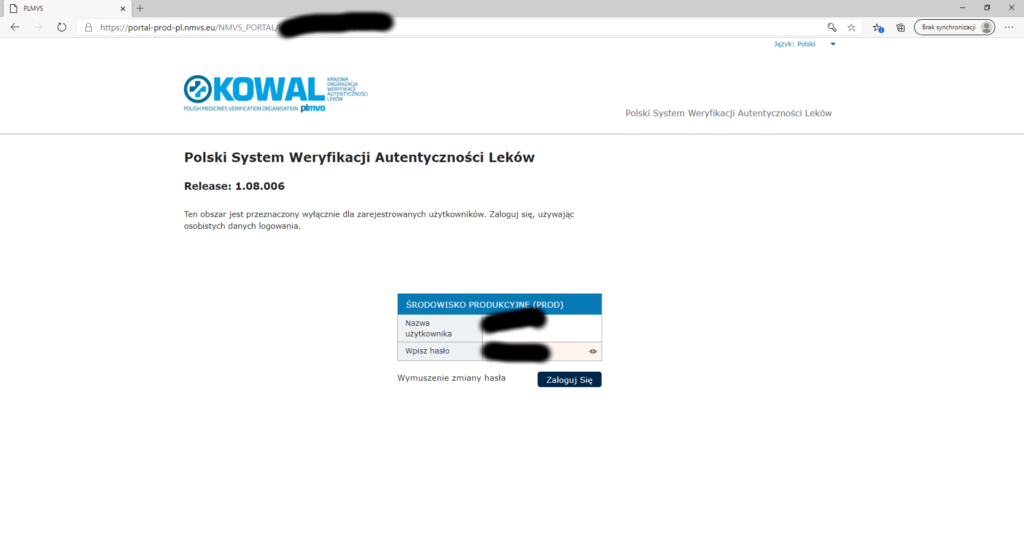
1. Wchodzimy na stronę https://portal-pki-prod-pl.nmvs.eu/NMVS_PORTAL_PKI. Zmieniamy język strony na język polski (prawy górny róg strony) i wpisujemy login i hasło apteki.
2. Klikamy na belkę z góry strony Pobranie certyfikatu i wprowadzamy nr TAN jaki otrzymaliśmy w e-mail z przypomnieniem
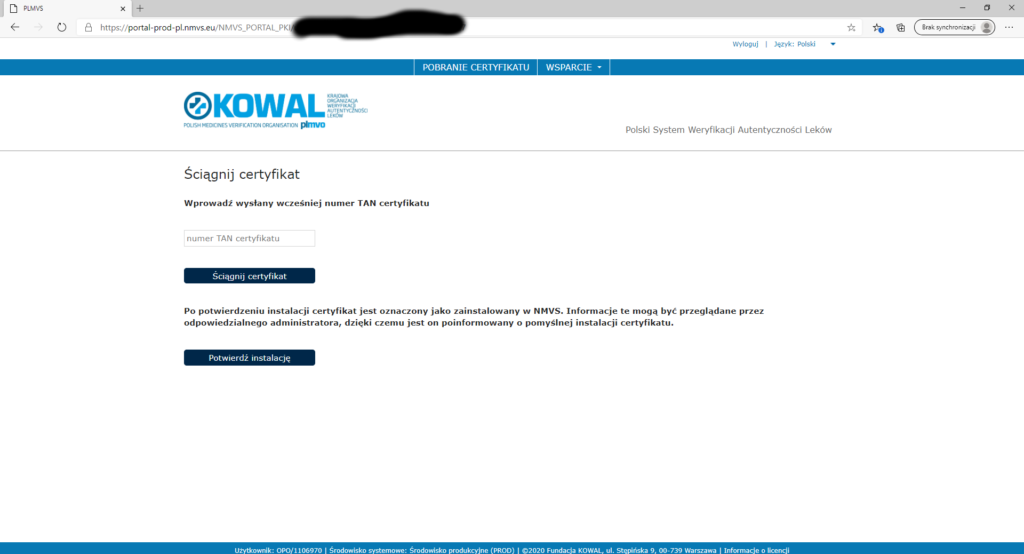
6. Klikamy na ściągnij certyfikat
7. Teraz następuje bardzo ważny moment! Musimy koniecznie zapamiętać/zapisać hasło jakie się pojawi w okienku. Hasło pojawia się tylko 1 raz. Zamknięcie okienka bez zapisania hasła uniemożliwia instalację nowego certyfikatu! Następnie zamykamy okienko i klikamy na Potwierdź instalację. Pojawi się następująca informacja „Instalacja twojego certyfikatu została pomyślnie potwierdzona. Pamiętaj jednak, że Twój certyfikat jest dostępny do pobrania przez maksymalnie 60 dni od jego utworzenia. Dlatego upewnij się, że przechowujesz lokalną kopię certyfikatu i hasło w bezpiecznym miejscu.
Instalacja certyfikatu
Na koniec pozostaje instalacja nowego certyfikatu na każdym komputerze w aptece na którym weryfikowane są kody QR z opakowań leków.
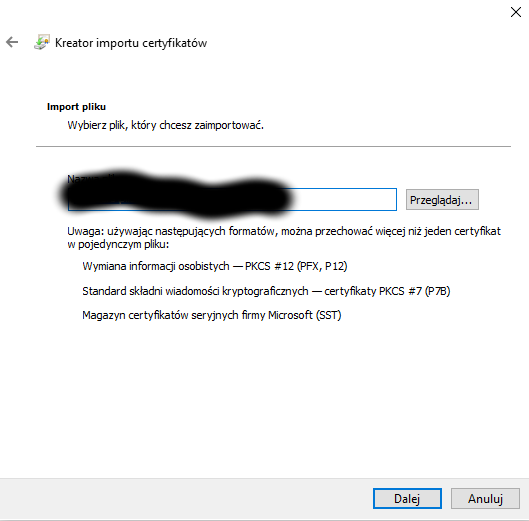
1. Klikamy 2 x na pobranym pliku certyfikatu i uruchamia się kreator instalacji certyfikatu.
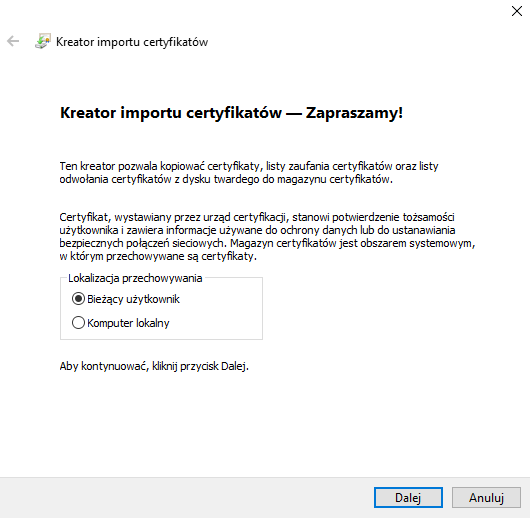
2. Klikamy dalej x 2
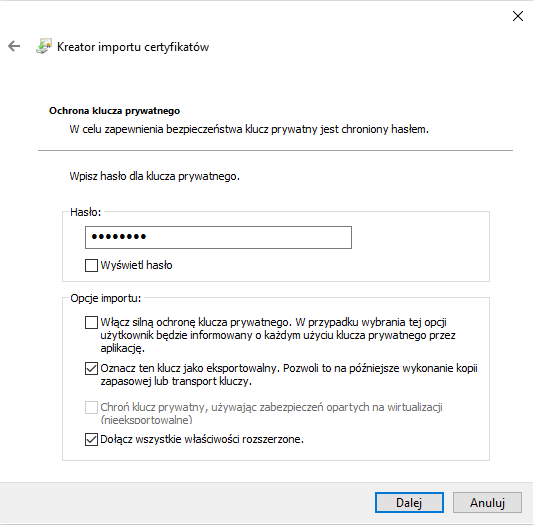
2 .Wpisujemy zapamiętane hasło z wcześniejszej instrukcji i zaznaczamy Oznacz ten klucz jako eksportowalny. Klikamy Dalej
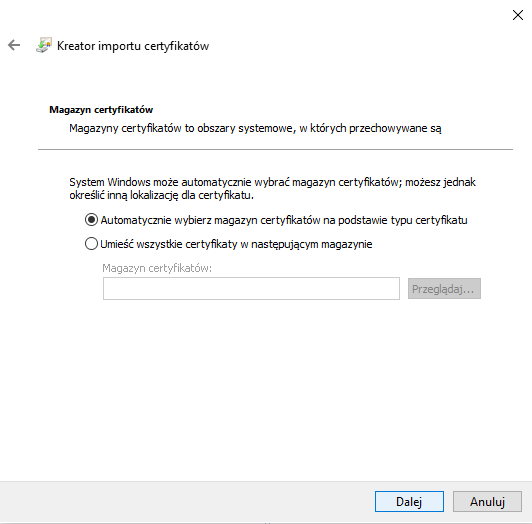
3. Znów klikamy Dalej
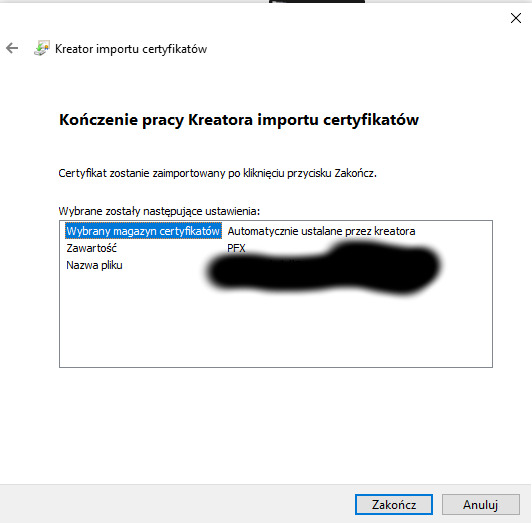
5. Klikamy na Zakończ
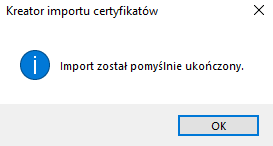
6. Powinno się pojawić okno z informacją Import został pomyślnie zakończony
Na koniec możemy sprawdzić poprawność instalacji certyfikatu z dłuższą datą ważności w sposób opisany na początku artykułu, w programie Zarządzaj certyfikatami użytkowników w panelu sterowania Windows.
Powtarzamy instalację nowego certyfikatu na wszystkich komputerach w sieci aptecznej. W przypadku systemu Sertum Apteka Malickiego nie musimy robić nic więcej. W innych systemach być może konieczne okaże się jakieś dodatkowe postępowanie w oprogramowaniu do weryfikacji kodów…
Uzupełnienie dla użytkowników systemu aptecznego firmy Kamsoft
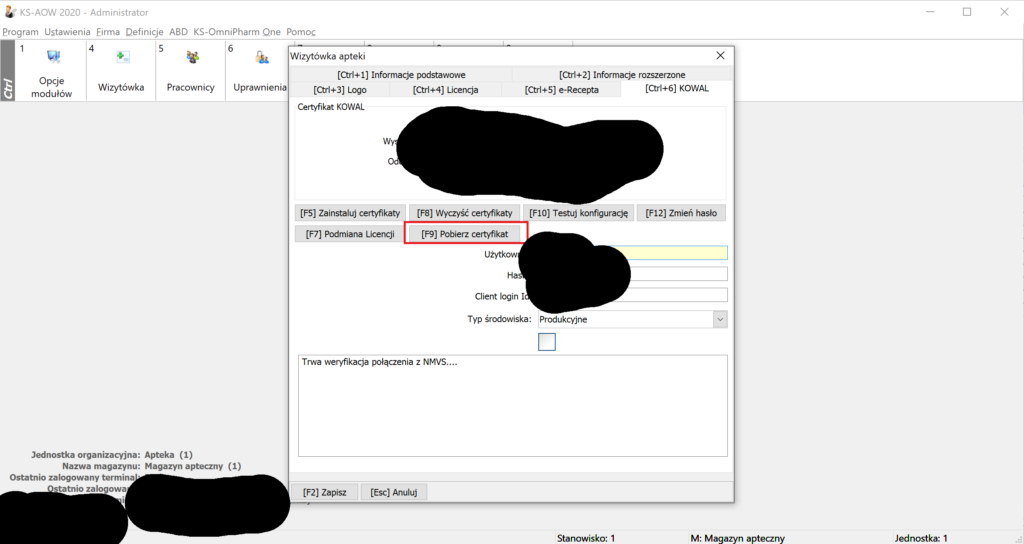
Zgodnie z informacją jaką otrzymaliśmy od dra Piotra Brukiewicza w tym systemie można prosto i szybko dokonać podmiany certyfikatu korzystając z funkcji wbudowanych w ten program.
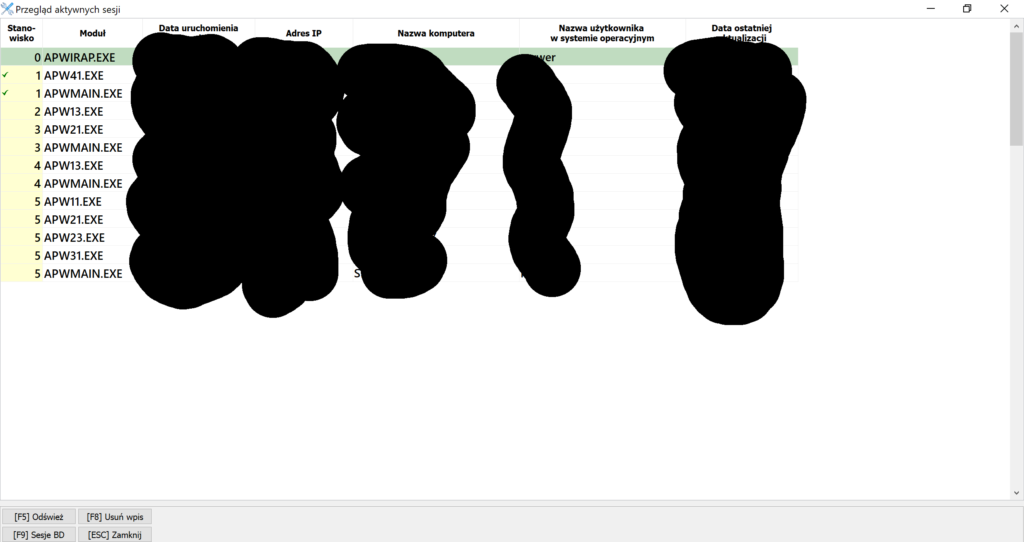
„W administratorze na wizytówce w zakładce Kowal za pomocą F9 uruchamiasz pobierz certyfikat, wskazujesz lokalizację zapisu hasła i reszta robi się sama (kreator). Jedynie muszą być zamknięte połączenia z bazą tj. programy na serwerze i końcówkach. W przeciwnym wypadku wyskakuje komunikat i podmiana się zatrzymuje. Jeśli są jakieś stare sesje to w serwisie się je kasuje.”