





Procedurę zakładania konta na platformie P2 opisałem w jednym z moich wcześniejszych artykułów (czytaj więcej: Jak założyć konto apteki w ZSMOPL? Oto krótka instrukcja). Tym zajmiemy się ostatnim etapem przygotowania apteki do podłączenia, a mianowicie instalacją certyfikatu. Jeszcze do niedawna CSIOZ informował wszystkie apteki, że powinny zakupić komercyjny certyfikat, aby móc przesyłać dane do systemu ZSMOPL. Jednak dnia 4.10.2018 w krótkim komunikacie poinformowano aptekarzy o możliwości wykorzystania certyfikatu z platformy P1.
„W związku ze zbliżającym się terminem obowiązkowego raportowania obrotu produktami leczniczymi proponujemy, aby wszystkie podmioty zobowiązane rozpoczęły raportowanie do ZSMOPL produktów leczniczych zagrożonych niedostępnością, zgodnie z Obwieszczeniami publikowanymi przez Ministra Zdrowia w sprawie wykazu produktów leczniczych, środków spożywczych specjalnego przeznaczenia żywieniowego oraz wyrobów medycznych zagrożonych brakiem dostępności na terytorium Rzeczypospolitej Polskiej.
Powyższe działania mają na celu lepsze przygotowanie podmiotów raportujących do przekazywania pełnego zakresu danych od dnia 1 kwietnia 2019 r.
Jednocześnie informujemy o możliwości podpisania komunikatu przesłanego ZSMOPL przy wykorzystaniu certyfikatu używanego przez Państwa w systemie P1.”
Oznacza to, że każda apteka może rocznie zaoszczędzić kilkadziesiąt złotych kosztów, jakie wiążą się z koniecznością zakupu komercyjnego certyfikatu na wolnym rynku.
Zakładam, że obecnie prawie każda apteka w Polsce posiada już certyfikat niezbędny do podłączenia się do platformy P1. Jeśli jednak go nie ma, to procedurę jego uzyskania również już opisałem wcześniej w artykule (czytaj więcej: Podłączanie do P1 dla opornych – e-recepta).
Mając certyfikat z P1 można go stosunkowo łatwo użyć w P2. Jak to zrobić?
Krok 1
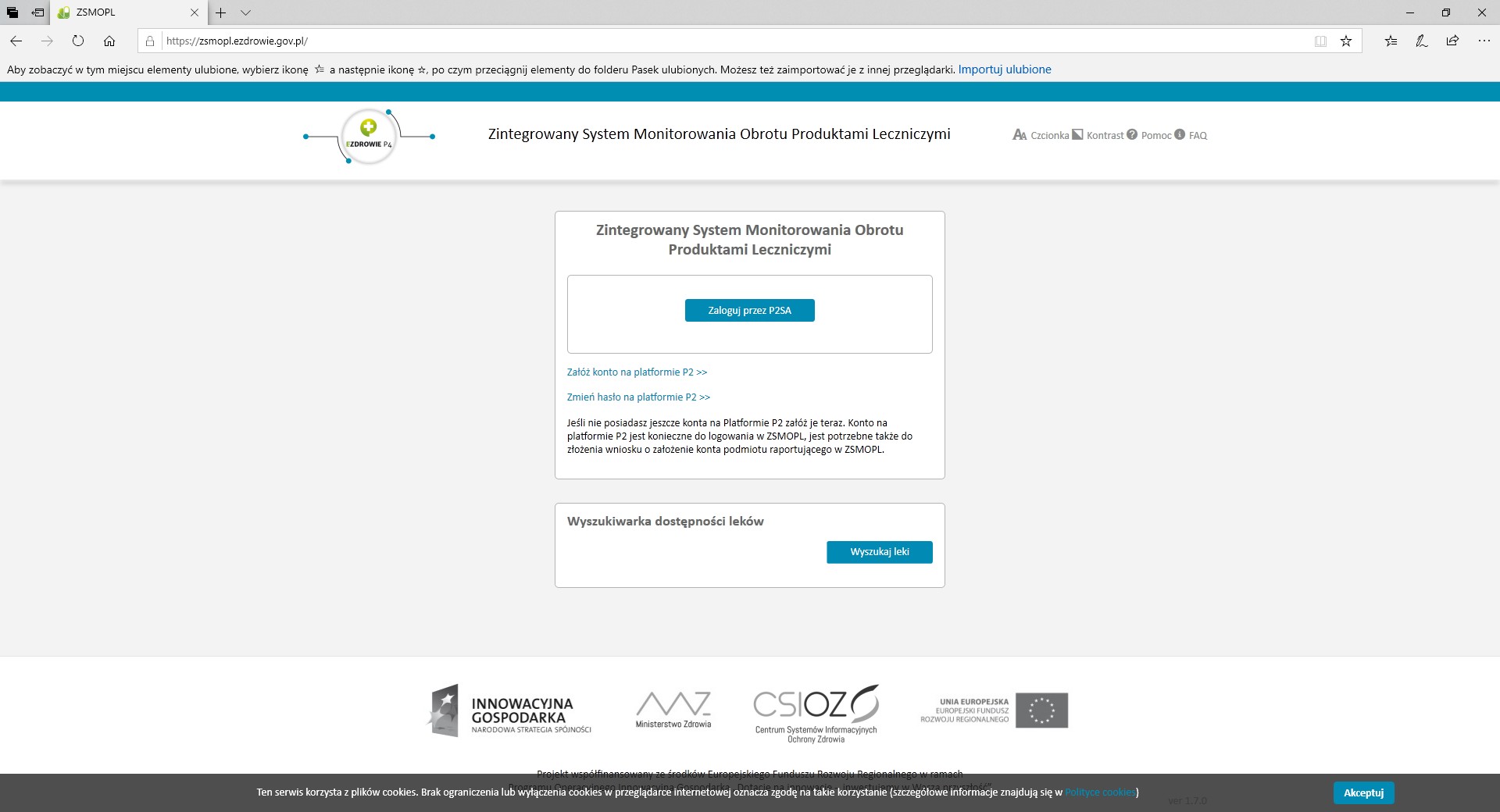
Na początku przechodzimy na stronę https://zsmopl.ezdrowie.gov.pl/.
Krok 2
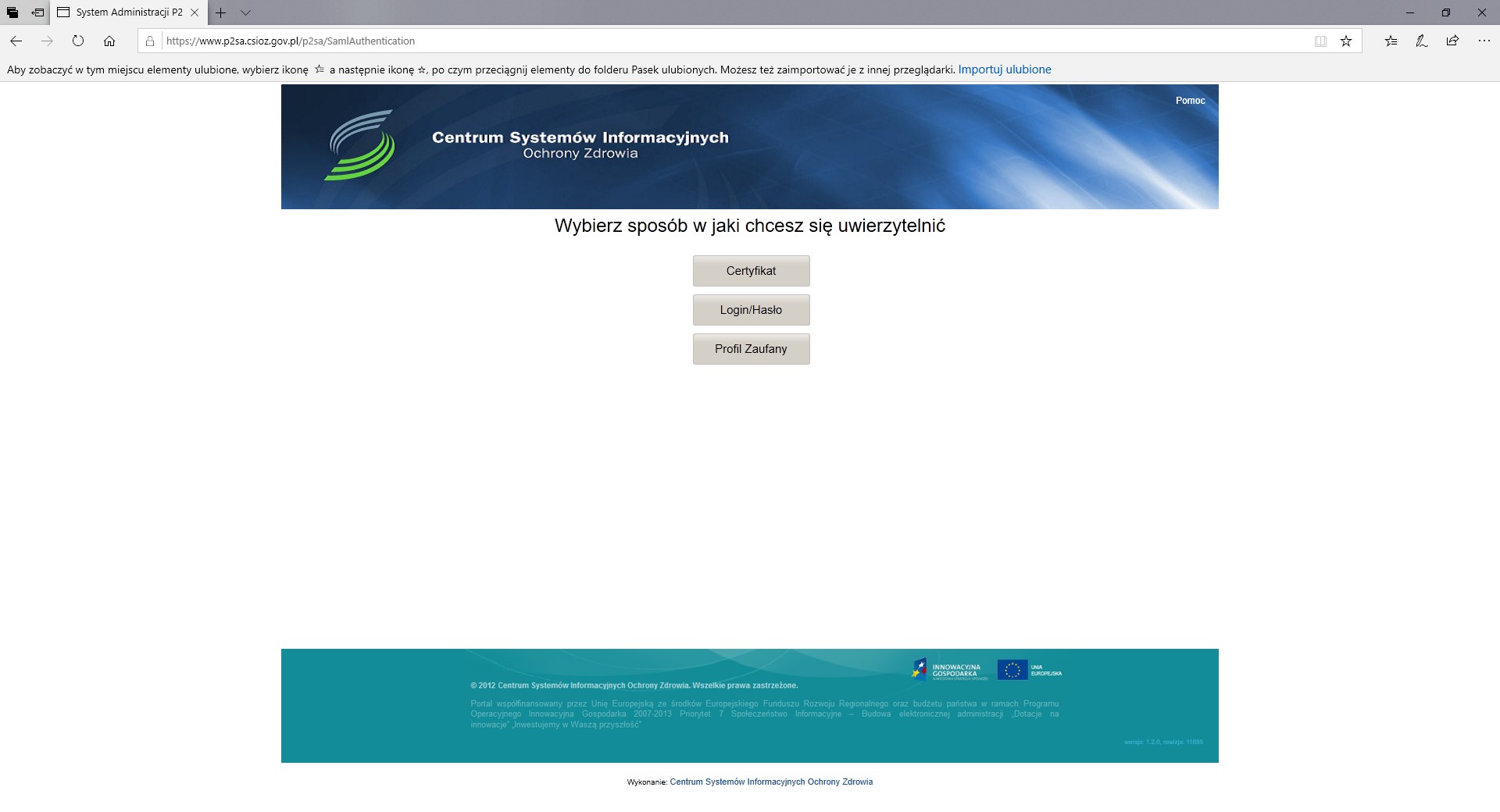
Wybieramy Zaloguj przez P2SA / Login/Hasło.
Krok 3
Wpisujemy login apteki i hasło.
Krok 4
Jeśli dawno temu logowaliśmy się do systemu P2 to system zaproponuje zamianę starego hasła nowe, którą wykonujemy pamiętając o konieczności zapisania na kartce nowego hasła!
Krok 5
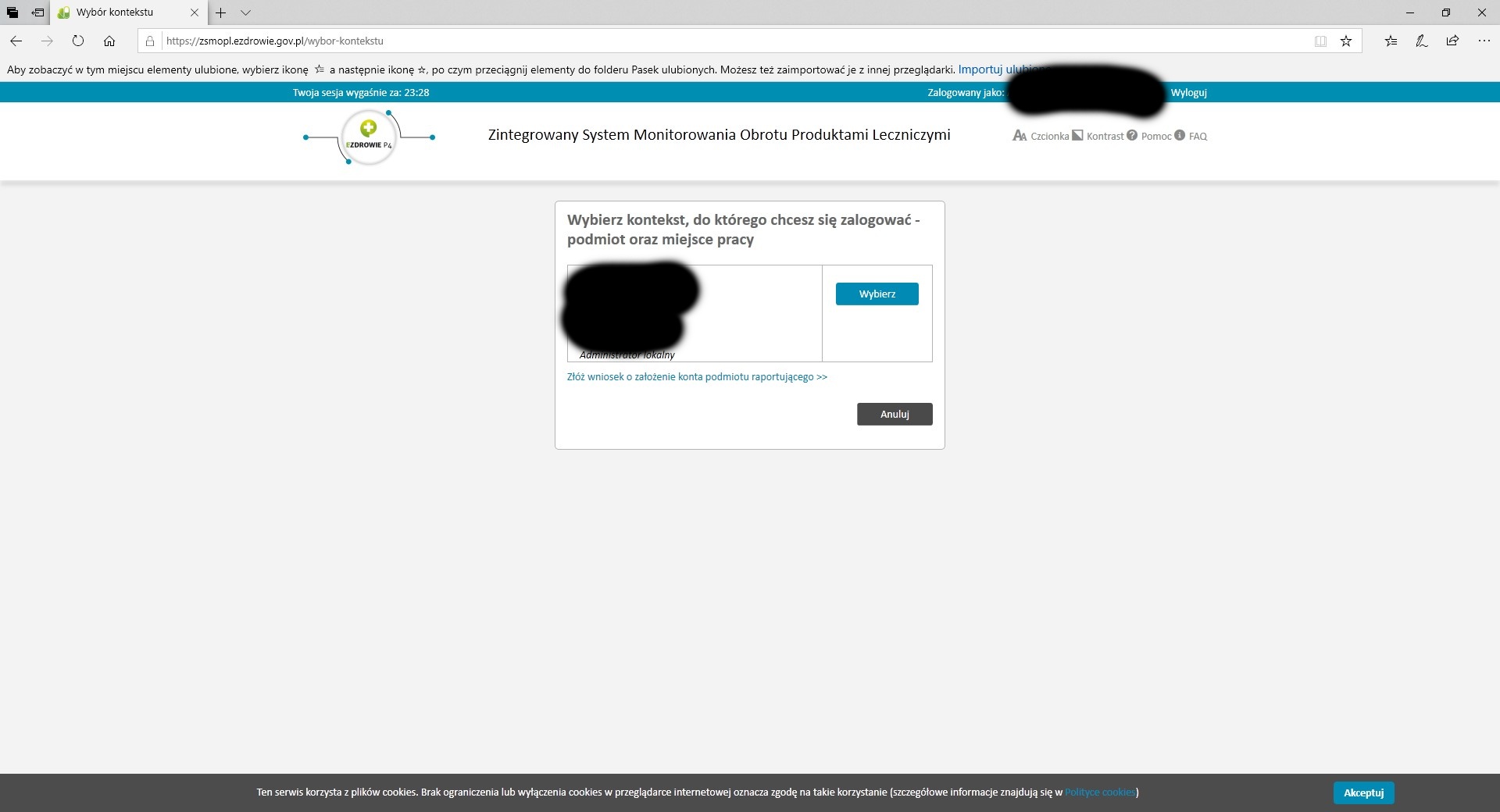
Następnie pojawia się komunikat przedstawiony na grafice poniżej.
Krok 6
Wybieramy aptekę klikając na przycisku Wybierz.
Krok 7
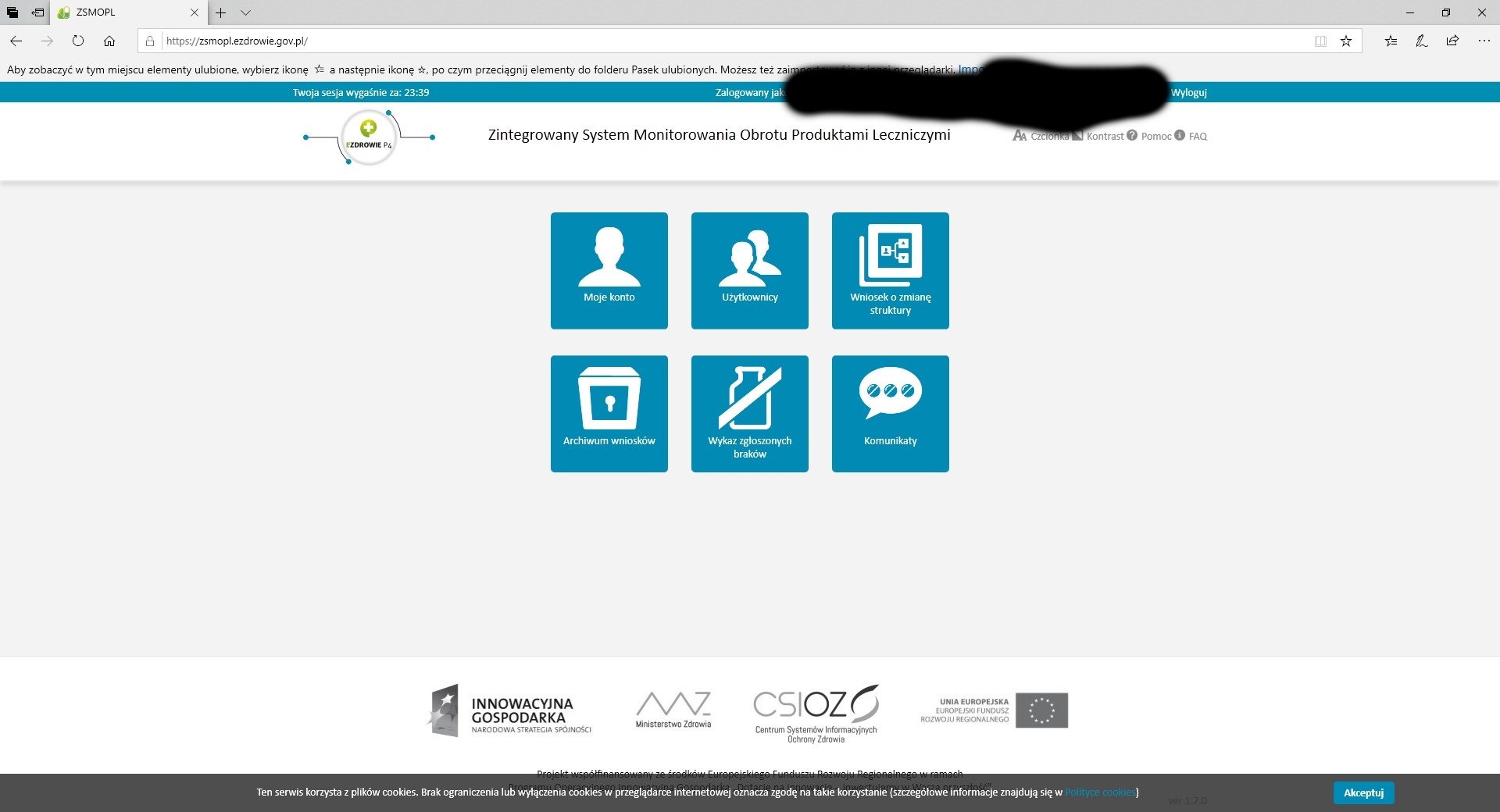
Pojawia nam się strona na której wybieramy kwadrat z napisem moje konto.
Krok 8
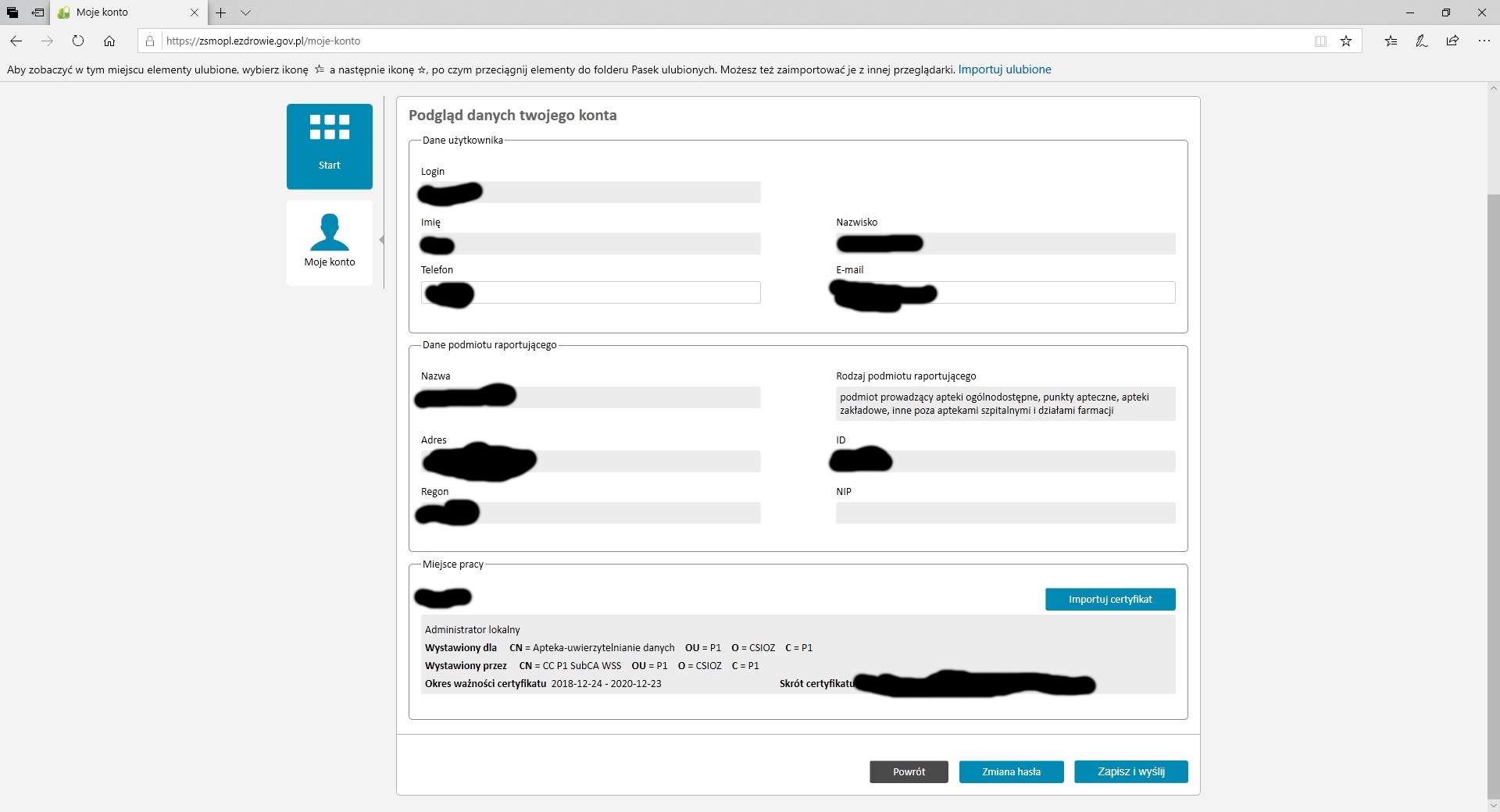
Na stronie Podgląd danych twojego konta klikamy na przycisku Importuj certyfikat (znajduje się on na dole strony w prawym rogu).
Krok 9
Otwiera się nam okienko importu gdzie wskazujemy lokalizację w jakiej zapisany jest nasz plik certyfikatu z P1 (wybieramy plik z literami wss w nazwie i rozszerzeniem pem).
Krok 10
Pojawia się nam komunikat proszę czekać i po chwili certyfikat jest zaimportowany.
Krok 11
Na koniec wybieramy opcję Zapisz i wyślij.
Krok 12
Powinien się nam pojawić komunikat Sukces twoje dane zostały zmienione.
I to koniec całej procedury instalacji certyfikatu.
Teraz pozostaje nam jedynie czekać na wersję softu aptecznego, która będzie mogą wysyłać informacje do systemu ZSMOPL. Zapewne główny dostawca oprogramowania aptecznego w Polsce już taką posiada, ale ja niestety z tego oprogramowania nie korzystam 😉
Dalsze kroki zależą już wyłącznie od programu, jaki jest używany w aptece…