






W poprzednim artykule pisałem skąd należy pobrać obraz instalacyjny Linuxa Mint (czytaj więcej: Alternatywny system operacyjny w aptece? – część 1). Ponieważ system ten jest ciągle rozwijany to do dziś zdążyła powstać już nowa jego wersja oznaczona numerem 19.2. Taką też wersję systemu proponuję obecnie pobrać i zainstalować! Obraz iso systemu ma 1,9 GB więc sugeruję użycie łącza stacjonarnego do pobrania tego pliku.
Minimalne wymagania sprzętowe systemu Linux Mint 19.2 nie są duże i myślę, że z powodzeniem spełnia je większość komputerów, jakie znajdują się w polskich aptekach. System Linux świetnie się sprawdza, jako „reanimacja” starego laptopa, na którym wcześniej zainstalowany był system Windows. Zwykle w systemie Linux taki komputer dostaje „drugie życie” i przestaje wiecznie „mulić”, a programy działają z akceptowalną szybkością. Start systemu bywa skrócony w stosunku do systemu Windows dlatego polecam wypróbować go na starszym sprzęcie, którego szybkość działania przestała nas zadowalać…
Wymagania systemowe:
- 1GB RAM (2GB zalecane do komfortowej pracy).
- 15GB przestrzeni dyskowej (20GB zalecane ).
- 1024×768 min. rozdzielczości ekranu.
Pobrany obraz systemu nagrywany na płycie DVD lub pendrive i dokonujemy startu systemu Linux z tak przygotowanego nośnika. System tuż po uruchomieniu i ewentualnej konfiguracji łącza sieciowego wifi jest gotowy do pracy. Możemy więc na nim uruchamiać programy, jakie domyślnie dostarczone są z tym systemem. Korzystać z przeglądarki internetowej itp. Kiedy upewnimy się, że wszystko działa możemy przystąpić do ostatecznej instalacji systemu na dysku HDD lub SSD.
W tym celu klikamy na ikonie Install Linux Mint aby uruchomić kreatora, który przeprowadzi na przez proces instalacji systemu na dysku HDD lub SSD.
Etap 1.
Wybór języka systemu.

Etap 2.
Wybór języka i typu klawiatury. Zostawiamy ustawienia domyślne i klikamy Naprzód
Etap 3.
Zaznaczamy zainstaluj oprogramowanie firm trzecich , umożliwia to odtwarzanie plików mp3, działanie kart wifi w systemie tuż po jego instalacji , klikamy Naprzód
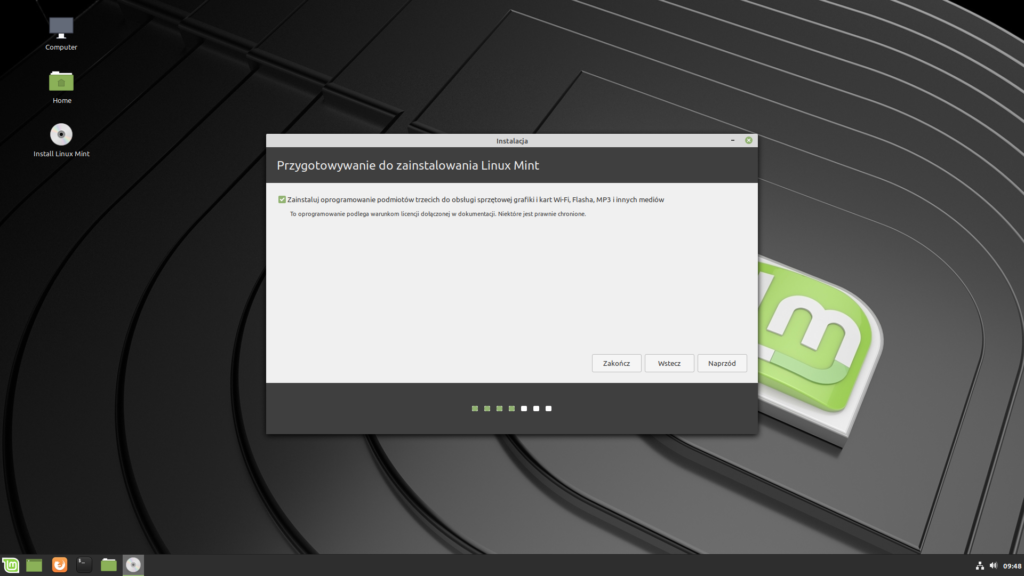
Etap 4.
Wybieramy typ instalacji (na zrzucie ekranowym jest widoczna tylko jedna opcja, w normalnych warunkach będą widoczne dwie opisane poniżej – klikamy rozsądnie dopiero po przeczytaniu całego opisu bo inaczej grozi nam bolesna utrata danych!!!)
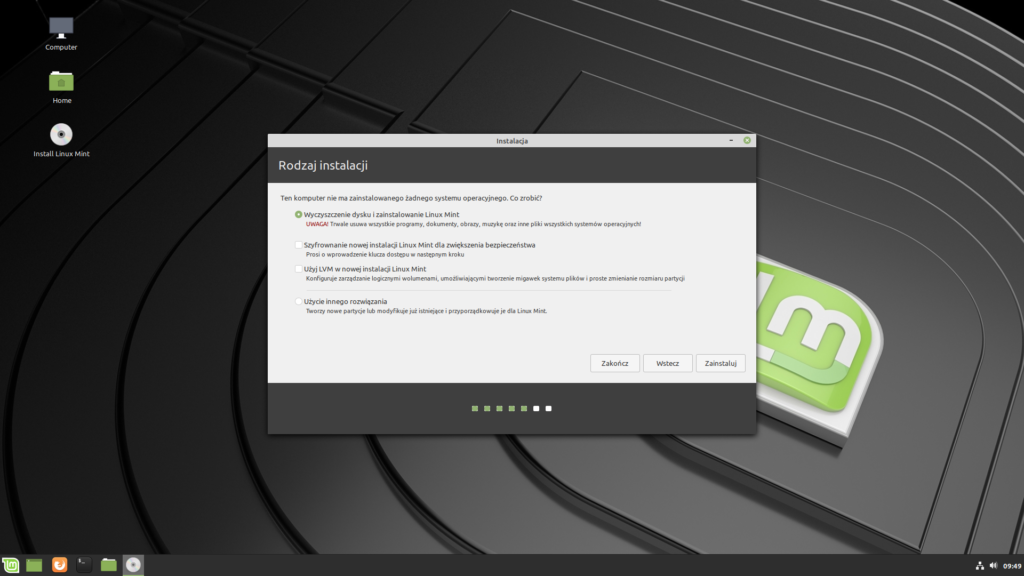
Jeśli na komputerze na którym instalujemy system Linux wcześniej był zainstalowany i działający system Windows to widoczne są dwie opcje:
- instalacja systemu Linux obok istniejącej na dysku instalacji systemu Windows (zalecana)
- wyczyszczenie dysku i instalacja wyłącznie systemu Linux (usunięcie systemu Windows i całej zawartości dysku HDD/SSD !!!) (niezalecane)
Zalecam wybranie opcji nr 1 i równoległe korzystanie z obu systemów Linux i Windows (wybór w czasie bootu systemu). Opcja nr 2 usuwa wszelkie dane z dysku !!! Dlatego wybieramy ją jedynie wypadku kiedy chcemy zupełnie zrezygnować z Windows i nie mamy żadnych istotnych danych zapisanych w systemie Windows które chcielibyśmy zachować. Osobiście ,opcję nr 2 początkującym użytkownikom Linuxa stanowczo odradzam.
Etap 5.
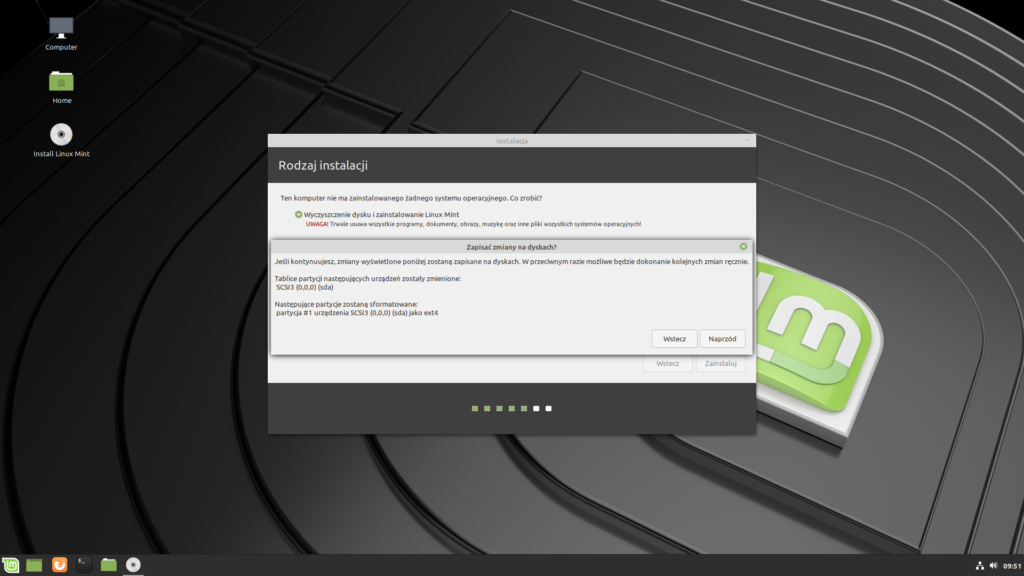
W tym etapie ostatecznie zatwierdzamy wybór i zapisanie zmian na dysku. Gdy jesteśmy pewni dobrego wyboru w poprzednim etapie klikamy Naprzód.
Etap 6.
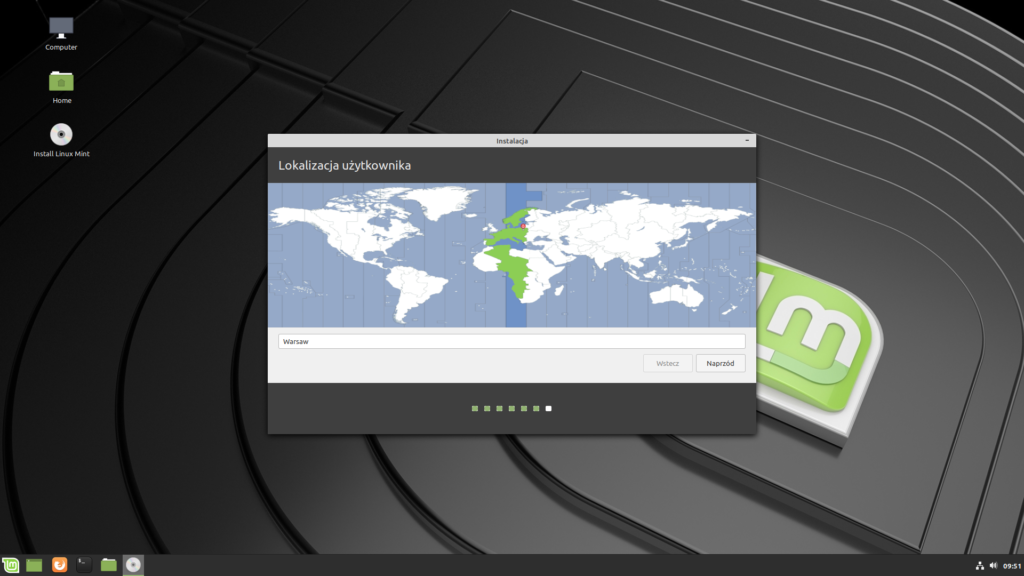
Wybór lokalizacji użytkownika. Zostawiamy domyślny Warszawa.
Etap 7.
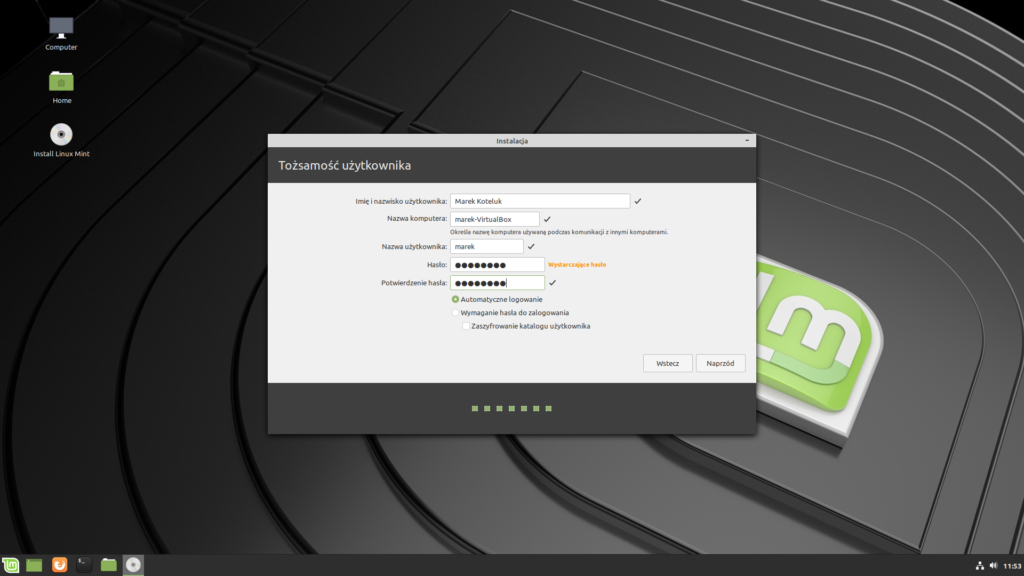
Wpisujemy dane personalne użytkownika komputera. Nazwę komputera w sieci oraz hasło służące do logowania się do systemu oraz wprowadzania zmian. Zaznaczamy Automatyczne logowanie aby nie musieć go wpisywać po każdym uruchomieniu się systemu Linux. Klikamy Naprzód.
Etap 8.
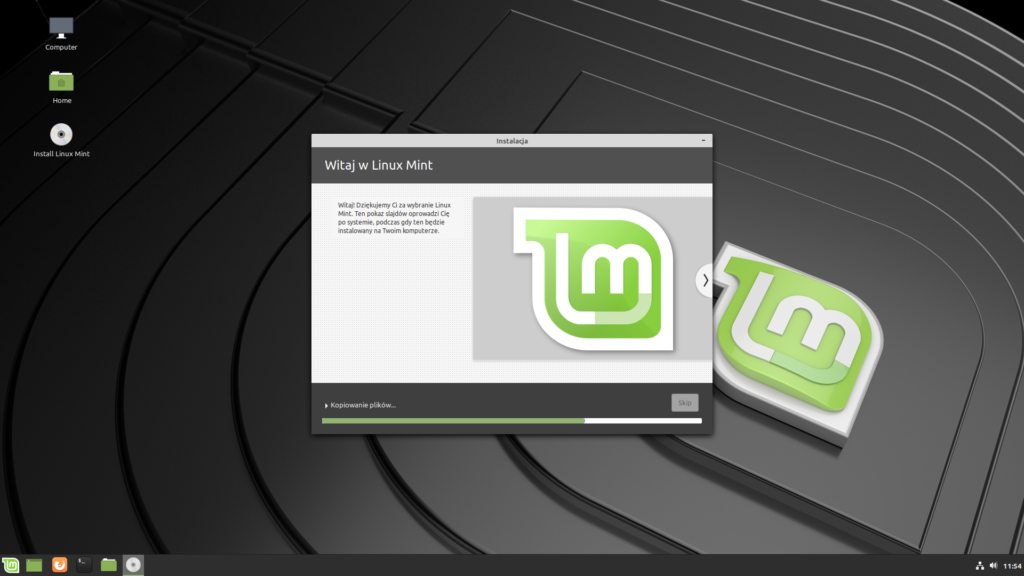
Następuje kopiowanie plików i ostateczna instalacja systemu na dysku. Po jego zakończeniu kreator pyta czy wrócić do uruchomionego systemu czy dokonać restartu. Wybieramy Ponowne uruchomienie i po chwili możemy cieszyć się własnym systemem Linux Mint 19.2
W kolejnym artykule napiszę jak korzystać z systemu i jakie programy on nam oferuje…