




W związku ze zmianami w systemie informatycznym polegającymi na wprowadzeniu nowych funkcji i udogodnień dla aptek/punktów aptecznych, które są elementem przekazywania uzgodnionego zestawienia zbiorczego w postaci elektronicznej, umożliwia się przesyłanie skanów dokumentów, wynikających z § 13 ust. 5 rozporządzenia Ministra Zdrowia z dnia 13 kwietnia 2018 r. w sprawie recept (Dz. U. z 2018 r. poz. 745 z póżn. zm.) za pomocą SZOI/Portal Świadczeniodawcy – informuje NFZ.
W rezultacie apteki zamiast załączania do zestawień refundacyjnych kopii dokumentów, będą mogły przesyłać ich skany przez SZOI/Portal Świadczeniodawcy. A dotyczy to takich dokumentów jak:
- dokument Europejska Karta Ubezpieczenia Zdrowotnego
- certyfikat tymczasowo zastępujący Europejską Kartę Ubezpieczenia Zdrowotnego
- dokument SED S054
- dokumenty związane z realizacją recepty typu 7 tj. „import docelowy”
W rezultacie dla wszystkich recept zrealizowanych od dnia 1 października 2019 r. wymienione dokumenty należy przekazać w formie skanu do komunikatu elektronicznego LEK do właściwego oddziału wojewódzkiego NFZ. Zatwierdzanie zestawienia zbiorczego będzie uzależnione od wyniku sprawdzenia czy dla wszystkich wydanych opakowań produktów ujętych do rozliczenia w ramach bieżącego zestawienia zbiorczego, dla których system informatyczny zidentyfikował konieczność przekazania skanów dokumentów, skany zostały przekazane i pozytywnie zweryfikowane przez operatora oddziału wojewódzkiego Narodowego Funduszu Zdrowia.
Jak to wygląda w praktyce?
- Apteka przesyła XML
- Po oczekiwaniu ok. 24 godz. zestawienie jest przetworzone i system NFZ wie, że należy dołączyć skany.
- Apteka dołącza skan EKUZ, ale dodatkowo ręcznie dokonuje przepisania treści widocznych na skanie do odpowiednich pól udostępnionego formularza.
- Apteka zleca wygenerowanie szablonu rachunku refundacyjnego i czeka na weryfikację prawidłowości wpisów dotyczących przesłanego EKUZ.
- Jeśli wszystko zakończy się prawidłowo to kolejnego dnia można wydrukowane zestawienie podpisać i wysłać pocztą w wersji papierowej.
Procedura jaką na dziś wymaga NFZ jest wydłużona, bo dokumenty papierowe muszą fizycznie trafić do jego siedziby, aby można było wypłacić należną aptece refundację.
Krok po roku…
Ponieważ nie wszystkie apteki w Polsce posiadają skaner postaram się opisać jak ten problem rozwiązać możliwie tanim kosztem.
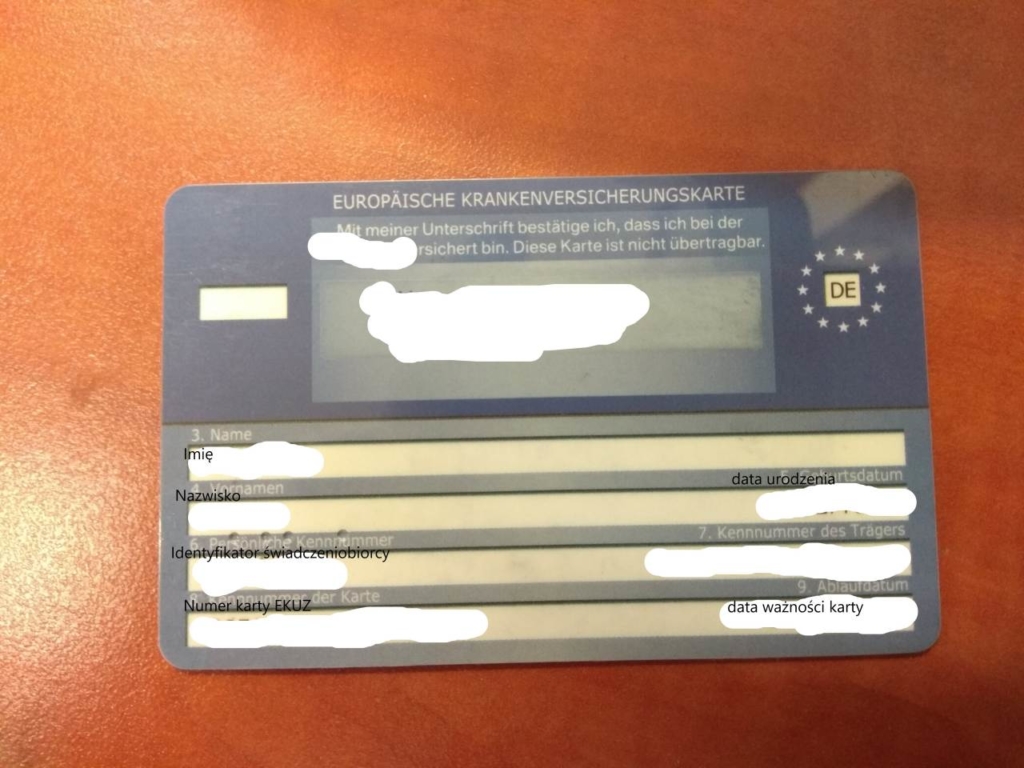
- Oświetlamy lampką lub kładziemy w jasno oświetlonym miejscu kartę EKUZ i robimy jej zdjęcie w możliwie dobrej jakości przy pomocy aparatu kompaktowego (warto włączyć tryb makro umożliwiający wykonanie fotografii z bliżej odległości), lustrzanki lub aparatu wbudowanego w telefon (z reguły większość smartfonów, jakie są obecnie na rynku zrobi je w dostatecznej dobrej i czytelnej jakości) Aparat należy trzymać stabilnie, aby zapobiec poruszeniom i słabej czytelności danych jakie znajdują się na karcie EKUZ ps. Nieudane zdjęcie lepiej skasować niż wysłać i być zmuszonym do ponownego wysłania lepszej kopii… (Wystarczy 1 zdjęcie każdej karty EKUZ po stronie na jakiej znajduje się podpis jej posiadacza).
- Mając zdjęcie na karcie pamięci wystarczy użyć czytnika kart pamięci lub połączyć aparat kablem USB w celu przetransferowania zdjęć.
- Zdjęcie zrobione smartfonem przenosimy do komputera w podobny sposób:
- Wysyłając je z telefonu mailem na swój własny adres, a następnie otwierając go na komputerze
- połączając kabel USB do komputera i wtyczkę microUSB lub USB-c do smartfona
- lub łączymy nasz smartfon z siecią wifi w z jakiej korzysta nasz komputer i uruchamiamy wcześniej pobrany program File Manager + Jest to w pełni darmowa aplikacja z banalną obsługą.
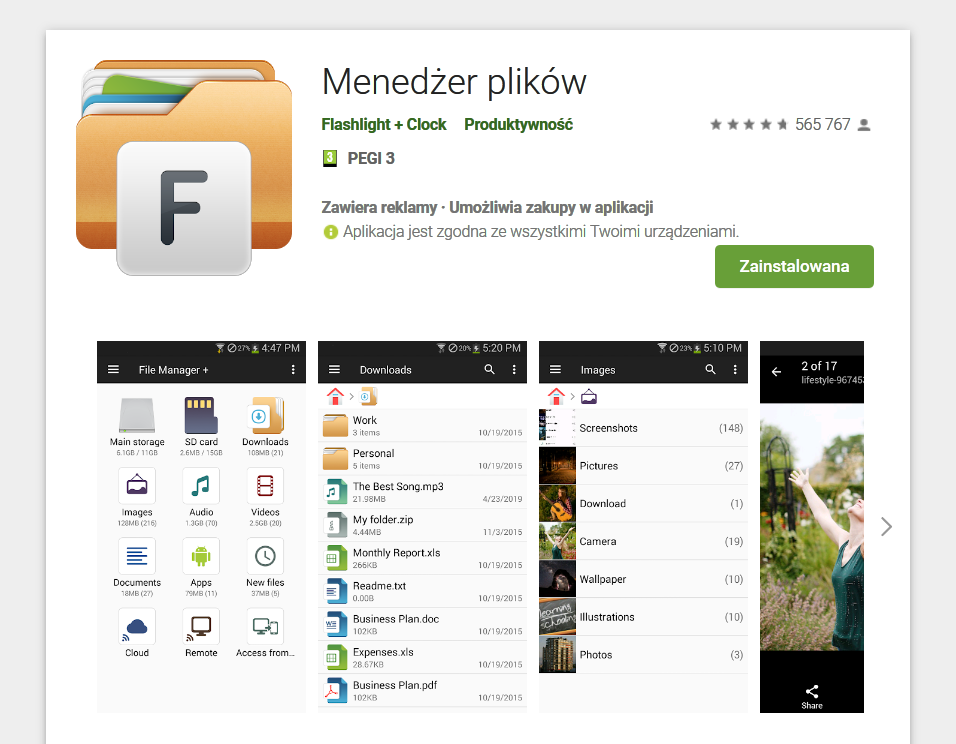
Aby pobrać nasze zdjęcie EKUZ z telefonu bez użycia kabla należy wykonać następujące kroki :
- połączyć smartfon i komputer z którego będziemy wysłać skan do jednej i tej samej sieci wifi
- uruchomić program File Manager +
- Na ekranie głównym aplikacji wybieramy opcję Acces from… (prawy dolny róg ekranu)
- Zostawiamy domyślne ustawienia i klikamy na przycisku Start Service
- Uruchamiamy dowolną przeglądarkę internetową i w polu adresu www wpisujemy tekst jaki się nam pojawił np.: ftp://192.168.1.15:1041
- Klikamy na napisie device w oknie przeglądarki , następnie wybieramy katalog DCIM, później Camera
- W ten sposób uzyskaliśmy dostęp do listy zdjęć zrobiony naszym smartfonem
- Dwuklik na wybranej nazwie pozwala na podgląd dowolnego zdjęcia a po jego załadowaniu kliknięcie lewym klawiszem pozwala na jego zapis w dowolnym katalogu na naszym komputerze skąd łatwo można takie zdjęcie karty EKUZ wysłać do NFZ.
Na koniec podpowiem, jak wypełnić pola formularza EKUZ w portalu, aby weryfikacja przebiegła prawidłowo. Po wstępnej weryfikacji XML w portalu świadczeniodawcy uzyskujemy dostęp do 2 miejsc, w jakich możemy załączyć skany i wypełnić formularze:
-
Menu Apteki
Lista dokumentów aptecznych (widoczne po kliknięciu na „Pokaż więcej”)
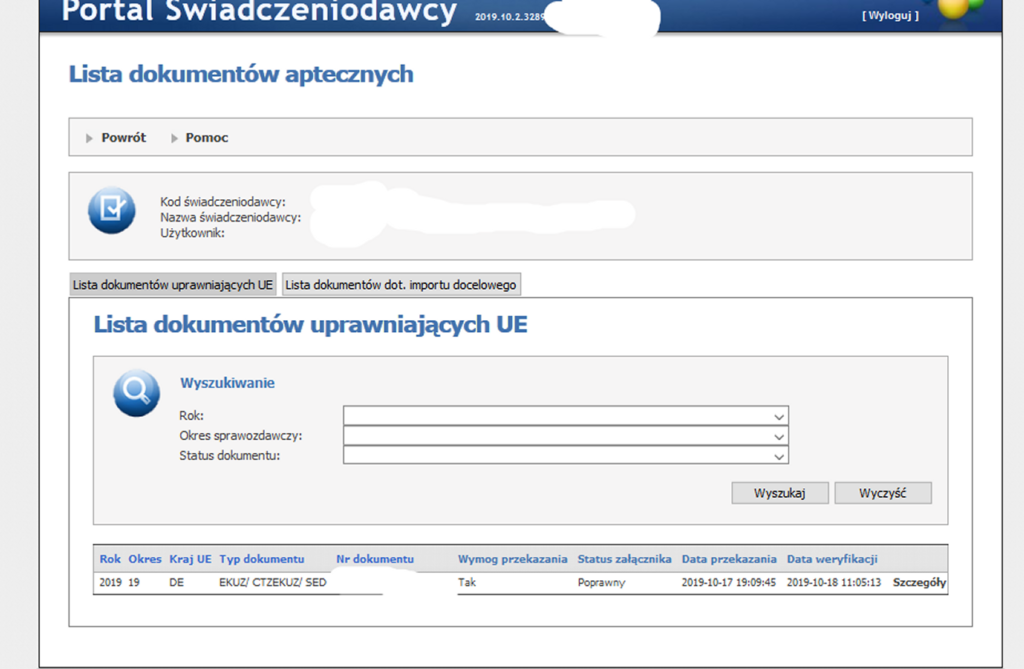
-
Menu Apteki
Okresy rozliczeniowe / Przekaż dokumenty (aktywne od rach. 19/2019)
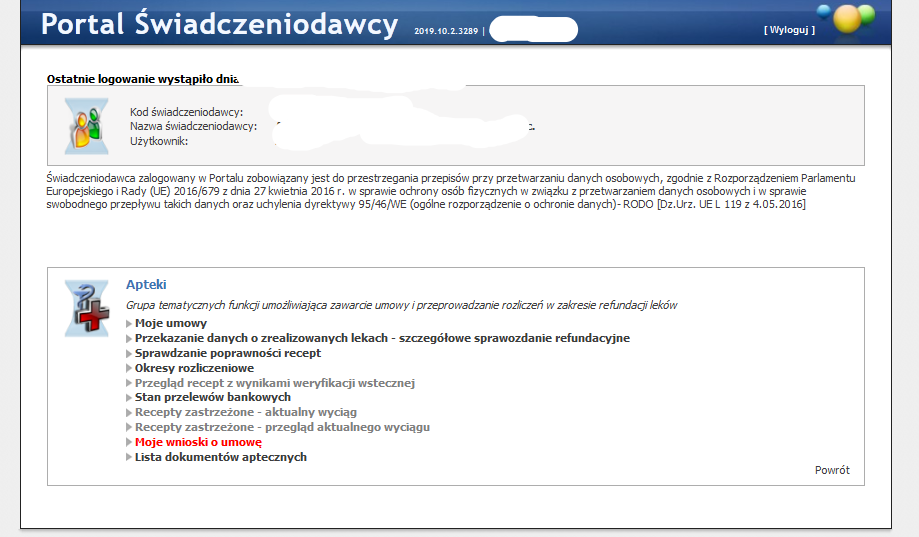
Po wyświetleniu listy wymaganych EKUZ klikamy na szczegóły i ukazuje się formularz.
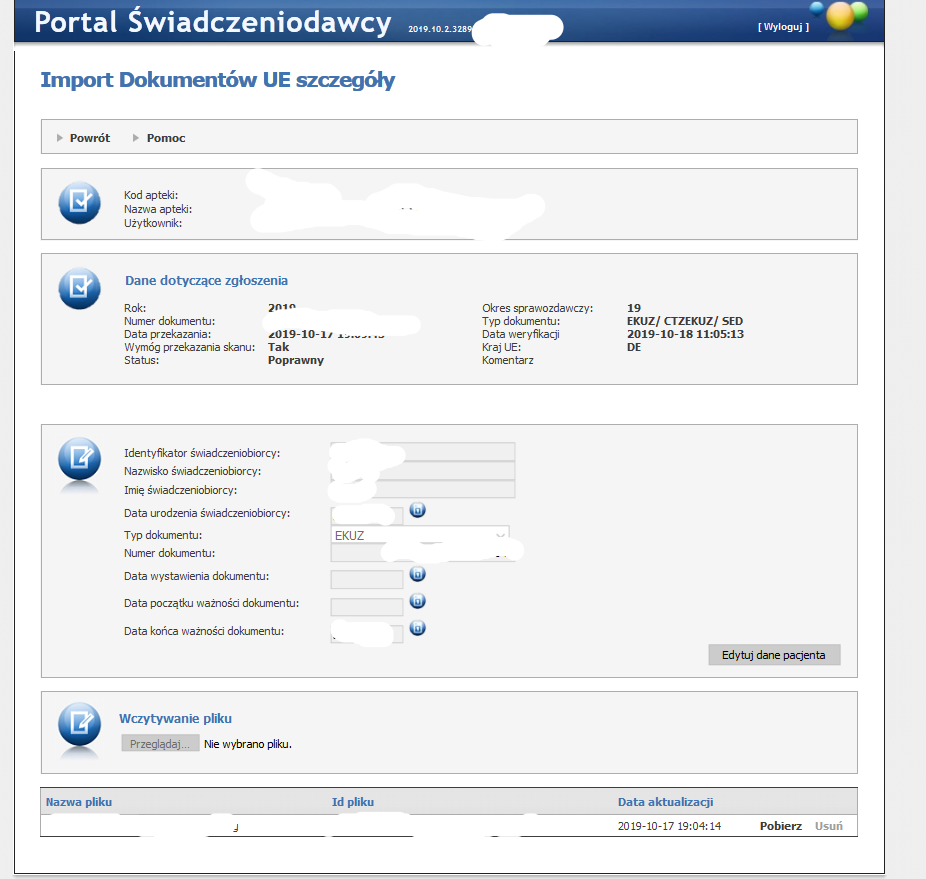
Następnie klikamy na edytuj dane pacjenta i ręcznie je wpisujemy do poszczególnych pól formularza.
- Identyfikator świadczeniobiorcy: wpisujemy identyfikator widoczny na nr karty EKUZ (odpowiednik PESEL)
- Nazwisko świadczeniobiorcy:
- Imię świadczeniobiorcy:
- Data urodzenia świadczeniobiorcy: wybieramy z kalendarza
- Typ dokumentu: wybieramy EKUZ
- Numer dokumentu: wpisujemy ręcznie nr kary EKUZ
- Data końca ważności dokumentu: wybieramy z kalendarza do kiedy karta EKUZ jest ważna
Pozostaje jedynie dołączenie skanu EKUZ w sekcji wczytywanie pliku. Wskazujemy lokalizację skanu i wysyłamy plik.
Na koniec klikamy na przycisk „przekaż dane do NFZ”. Skieruje to nasz EKUZ do weryfikacji przez operatora w NFZ. Aktualny status weryfikacji można zawsze sprawdzić na liście dokumentów aptecznych w portalu…
Czy to na pewno ułatwienie?
Konieczność ręcznego wypełnianie pól z nr EKUZ i datą urodzenia pacjenta jest dziwna tym bardziej, że te dane już przekazała apteka w zestawieniu XML. Myślę, że z czasem ten system ulegnie ewolucji i zupełnie zniknie konieczność ręcznego wpisywania danych z kart EKUZ a wystarczą same zdjęcia kart lub odczyt specjalnego kodu QR z karty EKUZ w przyszłości.
A na koniec napiszę jak powinien wyglądać według mnie ten system:
- Wysłanie zestawienia XML i natychmiastowe jego przetworzenie pod kątem wymogu dołączenia skanu EKUZ.
- Dołączenie skanów EKUZ w postaci dobrej jakości plików jpg przez aptekę.
- Uruchomienie procedury OCR (automatycznego rozpoznawania tekstu) po stronie NFZ i uzupełnienie / weryfikacja danych jakie zostały przekazane. Układ graficzny każdej karty EKUZ jest znany a poszczególne dane łatwe do rozpoznania…
- Automatyczne odrzucenie dokumentów EKUZ których data ważności upłynęła w momencie realizacji recepty i/lub bez podpisu użytkownika.
- Dalsza walidacja XML
- Po akceptacji wyników walidacji przez aptekę podpisanie ostatecznej elektronicznej wersji zestawienia refundacyjnego przy pomocy Profilu Zaufanego przez kierownika apteki.