






Jak się podłączyć?
Użytkownicy PORTALU ŚWIADCZENIODAWCY
(woj. dolnośląskie, lubuskie, łódzkie, małopolskie, opolskie, podkarpackie, pomorskie, śląskie):
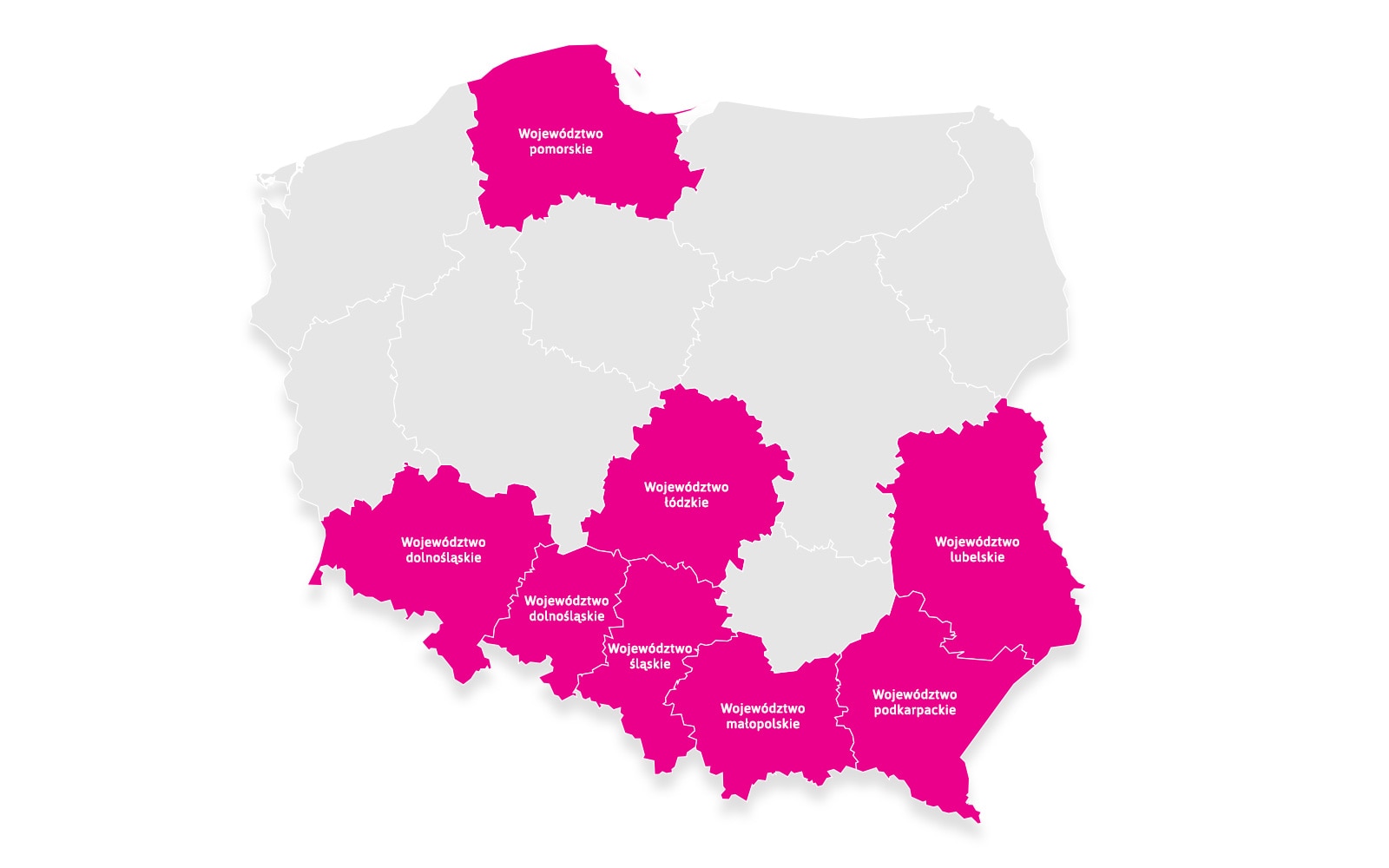
1) Po zalogowaniu się na Portalu Świadczeniodawcy należy w oknie ADMINISTRACJA I OPCJE wybrać pole ADMINISTRACJA PRAWAMI DOSTĘPU.
2) Następnie przechodzimy do opcji DODAWANIE UŻYTKOWNIKA. Konieczne jest uzupełnienie wymaganych danych, nadanie hasła dostępowego, oznaczenie odpowiedniego uprawnienia, wyrażenie zgody na przestrzeganie regulaminu. Zatwierdzenie wprowadzonych danych następuje przez kliknięcie opcji DODAJ.
3) Użytkownik, który będzie Administratorem systemu powinien mieć oznaczone uprawnienie ADMINISTRATOR. Pozostali pracownicy uprawnieni tylko do korzystania z aplikacji eZWM nie powinni mieć zaznaczonej tej opcji.
4) Przechodzimy do LISTA UŻYTKOWNIKÓW, odnajdujemy utworzone konto i klikamy na jego IDENTYFIKATOR.
5) Na liście Edycja uprawnień użytkownika dla systemów: DiLO, KOLCE, Zarządzanie modułem PKUŚ, e-potwierdzeń, rejestrami Instytutu Kardiologii odnajdujemy UPRAWNIENIE DOSTĘPOWE DO SYSTEMU eZWM. Zaznaczamy i zapisujemy uprawnienia użytkownika.
• W ten sposób utworzyliśmy użytkownika dostępowego do eZWM o uprawnieniach administratora. Do każdego konta musi być dodany minimum jeden użytkownik z uprawnieniami administratora. Pozostali użytkownicy mogą być dodani z pominięciem uprawnień administracyjnych.
• Jeżeli dodamy użytkownika z uprawnieniami administratora – należy pamiętać, że ustalone dla niego hasło może spowodować zmianę hasła również do Portalu Świadczeniodawcy.
Do zalogowania się do eZWM użytkownik potrzebuje IDENTYFIKATORA, HASŁA oraz KODU ŚWIADCZENIODAWCY (który zawarł umowę z zakresu ZPO z OW NFZ).
Użytkownicy SZOI
(woj. kujawsko-pomorskie, lubelskie, mazowieckie, podlaskie, świętokrzyskie, warmińsko-mazurskie, wielkopolskie, zachodniopomorskie):
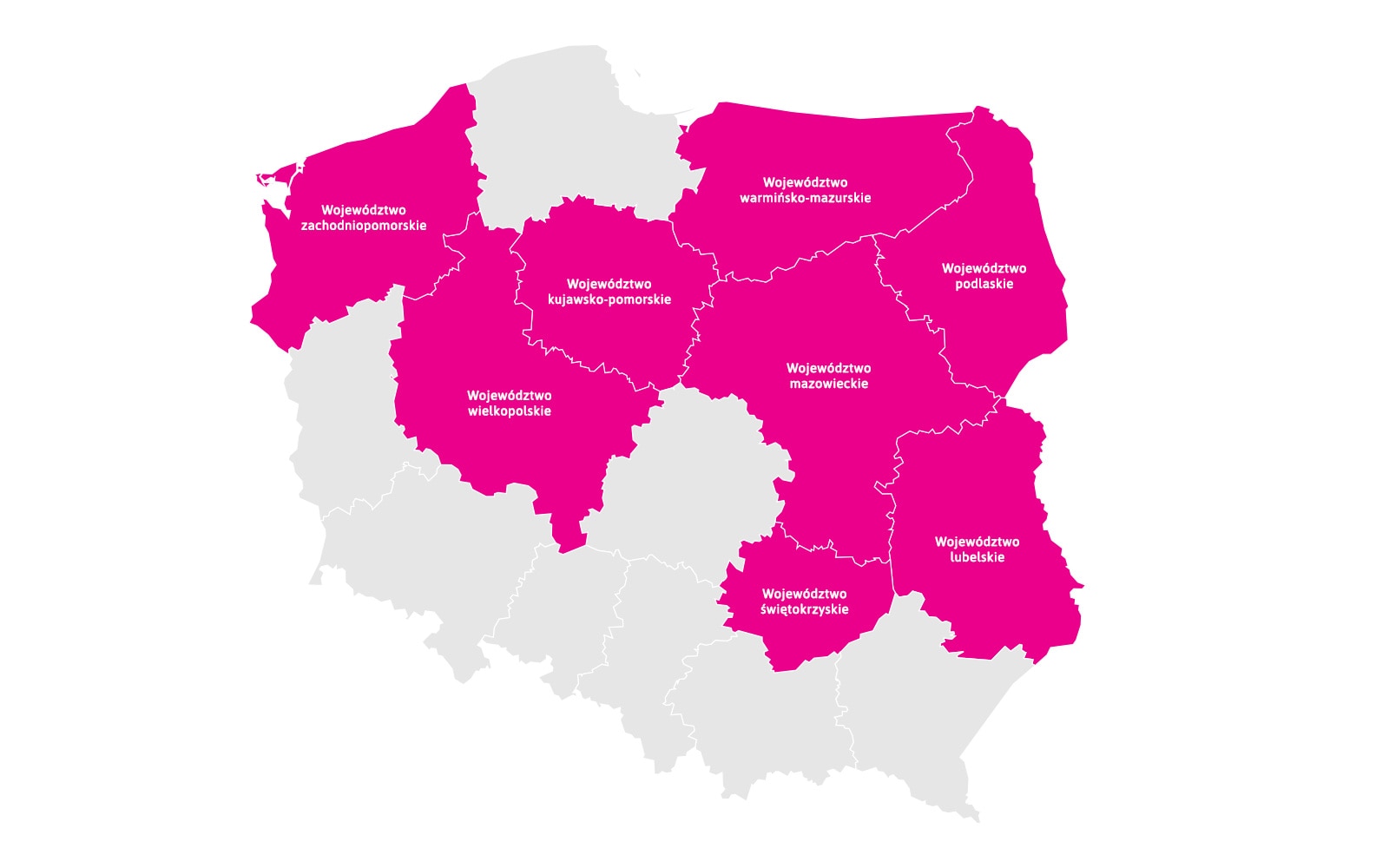
1) Po zalogowaniu się na SZOI wybieramy zakładkę ADMINISTRATOR
2) Przechodzimy do opcji OPERATOR, gdzie wybieramy DODAWANIE OPERATORA. Należy uzupełnić wymagane dane oraz kliknąć ZATWIERDŹ.
3) W oknie OPERATOR wyświetlą się konta założonych operatorów, uprawnienia należy nadać klikając w UPRAWNIENIA i wybierając REALIZACJA ZAOPATRZENIA.
4) Na SZOI w zakładce ADMINISTRATOR wybieramy ZARZĄDZANIE SYSTEMAMI CENTRALNYMI ZZ oraz klikamy DODAWANIE UPRAWNIEŃ ADMINISTRATORA.
5) Z listy rozwijanej OPERATOR WŁASNY wybieramy użytkownika, którego założyliśmy i ZATWIERDZAMY.
Do zalogowania się do eZWM użytkownik potrzebuje LOGIN i HASŁO, które zostało mu nadane.
• W ten sposób utworzyliśmy użytkownika dostępowego do eZWM o uprawnieniach administratora.
Do każdego konta musi być dodany minimum jeden użytkownik z uprawnieniami administratora.
• Jeżeli chcemy dodać konto, które nie będzie administracyjne, a uprawnione do logowania do eZWM wówczas pomijamy punkt 2 dotyczący dodawania uprawnień administratora. Wykonujemy tylko krok 1 dodawanie operatora. Uprawnienia do realizacji dla takiego użytkownika należy dodać bezpośrednio w aplikacji eZWM po 1 stycznia 2020.
• Jeżeli dodamy użytkownika z prawami administratora – należy pamiętać, że ustalone dla niego hasło może spowodować zmianę hasła również do SZOI Logowanie do aplikacji na podstawie stworzonych dostępów będzie możliwe od 1 stycznia – zgodnie z dniem wejścia w życie nowych przepisów.
LOGOWANIE SIĘ DO APLIKACJI eZWM – po 1 stycznia 2020 r!
Po nadaniu uprawnień dla personelu, który realizuje zlecenia na zaopatrzenie w wyroby medyczne, po 1 stycznia 2020r, apteki będą mieć możliwość zalogowania się do aplikacji eZWM dostępnej pod adresem: https://ezwm.nfz.gov.pl/. Jednocześnie firma Kamsoft – dostawca najpopularniejszego systemu aptecznego KS-AOW – przygotowała moduł umożliwiający realizację zleceń na zaopatrzenie w wyroby medyczne. Będzie on umożliwiał ich potwierdzanie bezpośrednio w systemie eZWM w trakcie realizacji zlecenia. Obecnie trwa pilotaż (czytaj również: Kamsoft przygotował nowy moduł do realizacji zleceń przez eZWM).